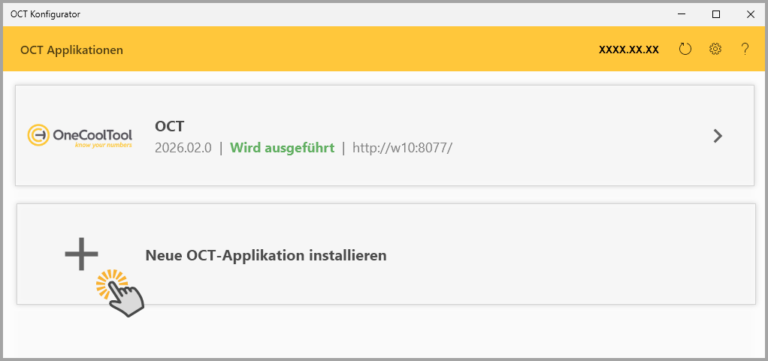
 Installation von OneCoolTool Applikationen
Mit dem OCT-Konfigurator können Sie schnell und einfach eine neue Applikation installieren. In unserem Handbuch OCT Konfigurator werden Sie Schritt für Schritt durch den Installationsprozess geführt.
Sie können den Konfigurator direkt hier herunterladen und starten. Zusätzlich benötigen Sie dafür einen Lizenzschlüssel oder eine Lizenzdatei von Saxess Software GmbH.
Verwaltung von OneCoolTool Applikationen
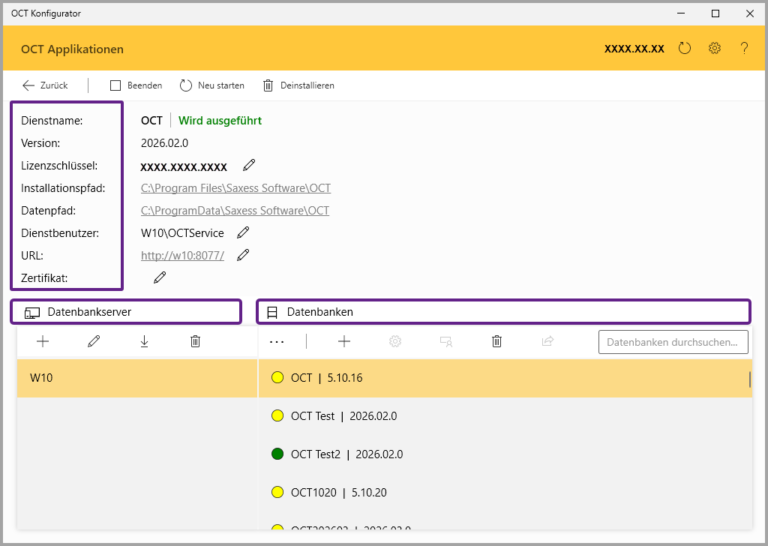
In der Menüleiste des OCT Konfigurators stehen Ihnen zentrale Steuerungsfunktionen für die Applikation zur Verfügung. So kann der laufende Dienst bei Bedarf gestoppt, die Anwendung neu gestartet oder vollständig vom Server deinstalliert werden.
In der Übersicht der Applikation stehen Ihnen alle allgemeinen Informationen (Dienstname, Applikationsversion, Lizenz, Installations- und Datenpfad, Dienstbenutzer, URL, SSL-Zertifikat, verfügbare Datenbankserver und Datenbanken) auf einen Blick zur Verfügung. Diese können schnell abgerufen und bei Bedarf direkt bearbeitet werden, sodass Sie jederzeit die volle Kontrolle über die wichtigsten Applikationsdaten behalten.
 Lizenz austauschen
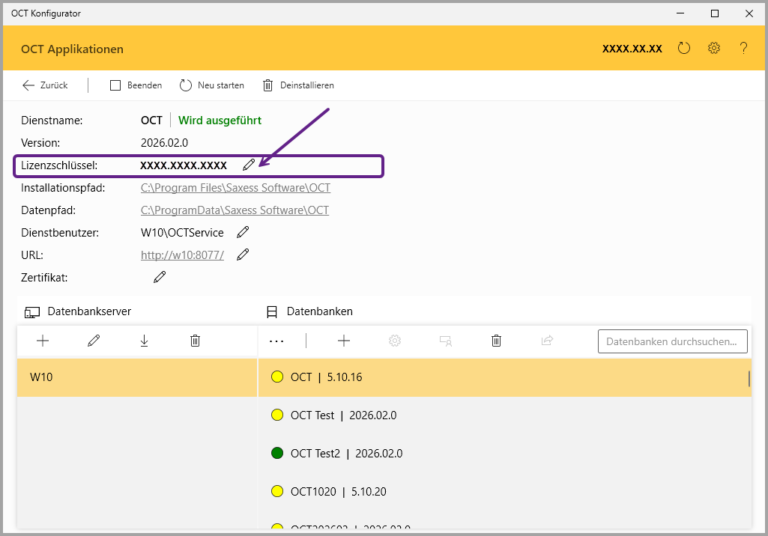
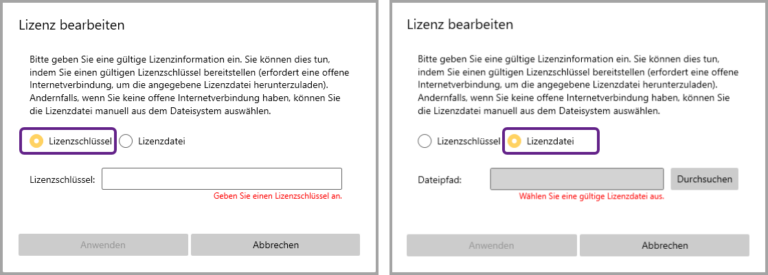
Der Austausch Ihrer OCT-Lizenz ist im Konfigurator schnell und unkompliziert erledigt. Alles, was Sie dafür benötigen, ist entweder ein neuer Lizenzschlüssel oder eine Lizenzdatei des Dateityps „.lic“ (z. B. OCT.lic).
Auf der Übersichtsseite Ihrer Applikation finden Sie den aktuell verwendeten Lizenzschlüssel. Dieser wird im Format „XXXX-XXXX-XXXX“ angezeigt.
Dienstkonto bearbeiten
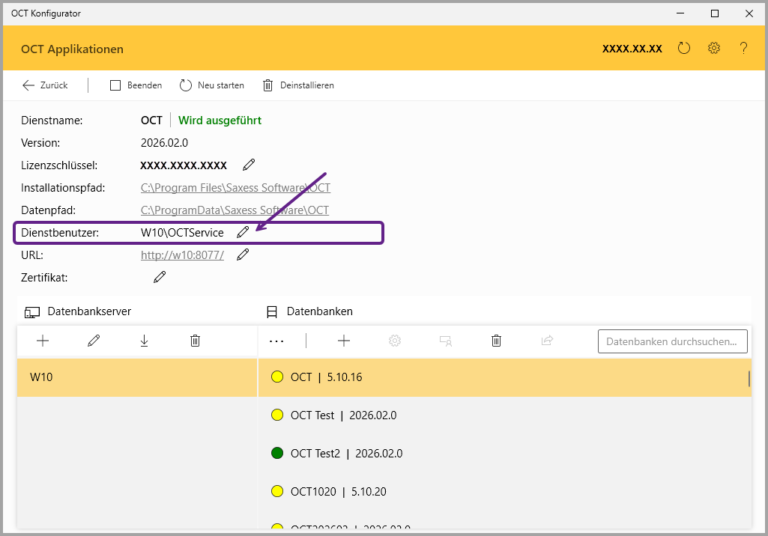
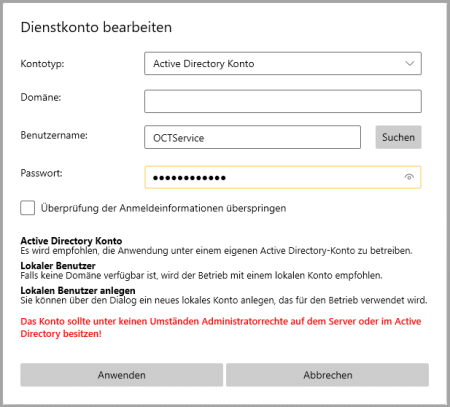
Der OCT Konfigurator zeigt Ihnen jederzeit transparent an, unter welchem Dienstbenutzer Ihre Applikation ausgeführt wird. Der Benutzername wird dabei automatisch aus der installierten Anwendung übernommen und in der entsprechenden Zeile dargestellt.
Wenn Sie Anpassungen vornehmen möchten, genügt ein Klick auf „Dienstkonto bearbeiten“. Daraufhin öffnet sich ein Dialogfenster, in dem Sie das Dienstkonto flexibel konfigurieren können.
URL oder Port bearbeiten
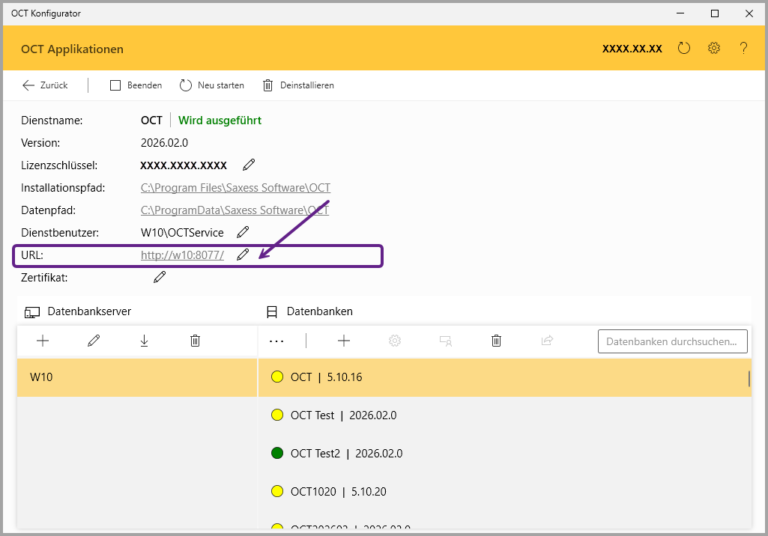
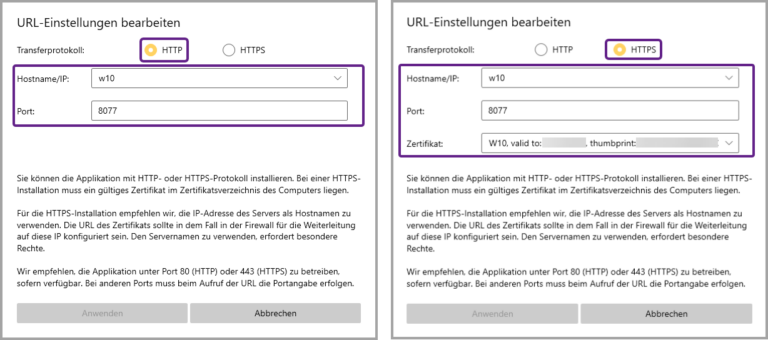
Im OCT Konfigurator wird die URL Ihrer Applikation übersichtlich angezeigt – inklusive der Adresse, unter der sie erreichbar ist. Diese wird automatisch aus der Installation übernommen.
Über „URL / SSL-Zertifikat bearbeiten“ können Sie das Protokoll, die URL sowie den Port jederzeit anpassen.
SSL-Zertifikat austauschen
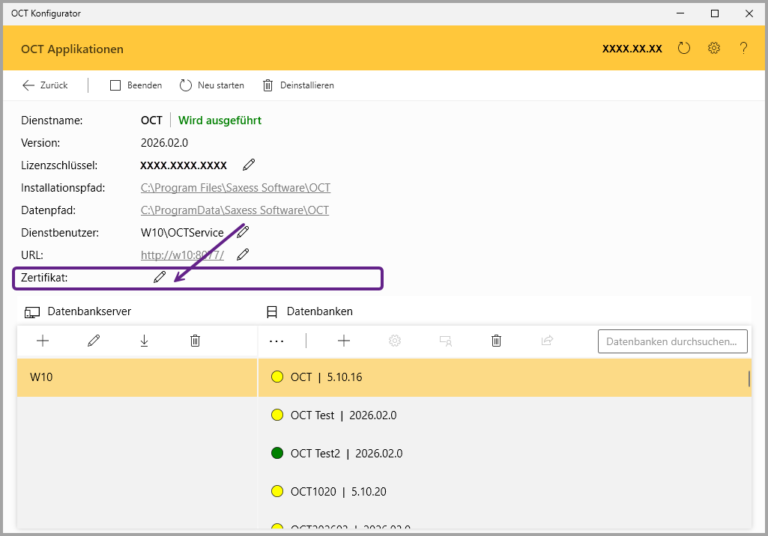
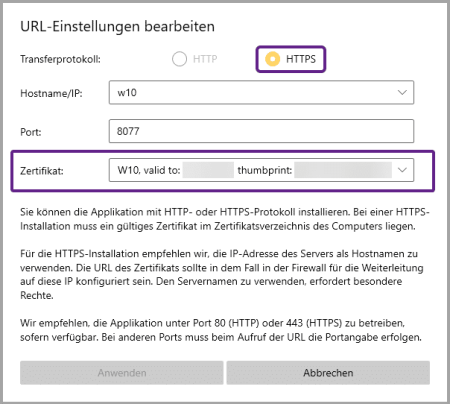
Die Verwaltung des SSL-Zertifikats erfolgt im OCT Konfigurator direkt über die entsprechenden Einstellungen der Applikation.
Datenbankserver hinzufügen, bearbeiten, importieren, löschen
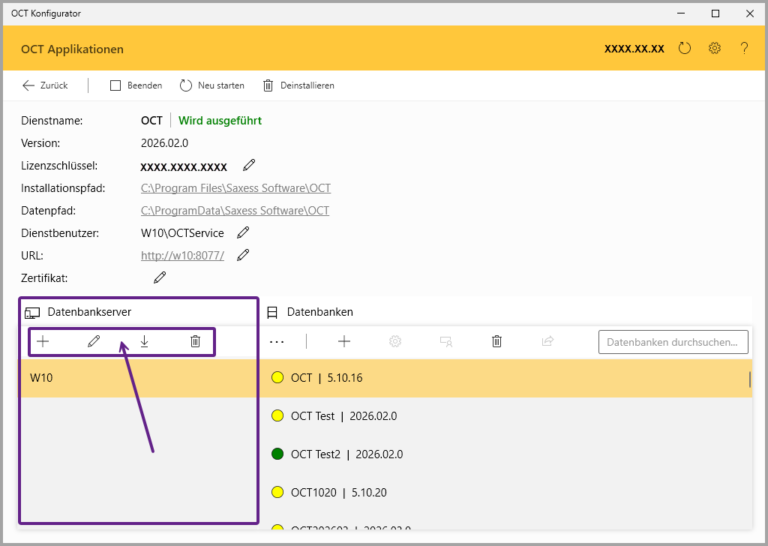
Im OCT Konfigurator lassen sich Datenbankserver zentral verwalten: Sie können neue Server hinzufügen, bestehende bearbeiten oder importieren und bei Bedarf auch wieder entfernen – alles bequem an einem Ort.
Detaillierte Informationen finden Sie im Handbuch.
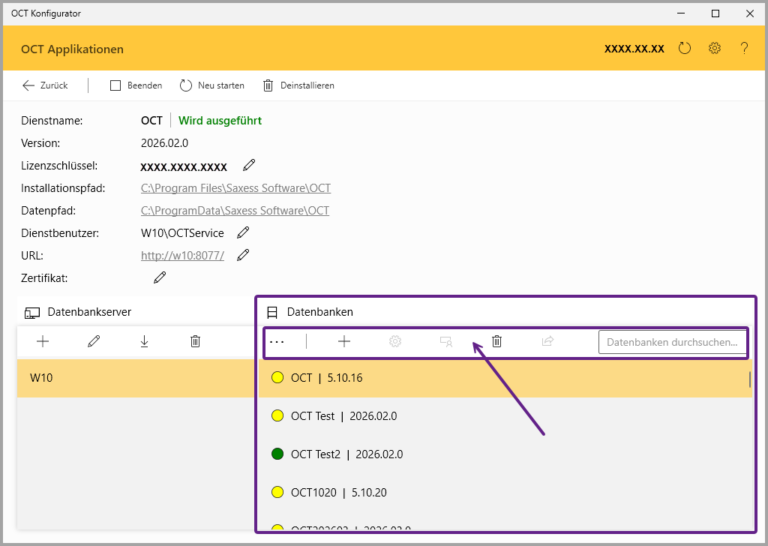
Datenbanken erstellen, registrieren, löschen, Datenbank-Administrator hinzufügen, usw.
Über die Menüleiste im OCT Konfigurator haben Sie schnellen Zugriff auf alle wichtigen Datenbankfunktionen: Sie können Datenbanken registrieren, erstellen oder löschen, direkt im Browser öffnen, die Ansicht aktualisieren und bei Bedarf neue OCT-Datenbank-Administratoren hinzufügen.
Detaillierte Informationen finden Sie im Handbuch.